
Comment installer un certificat SSL Let’s Encrypt sur un serveur Cloud avec Plesk ?

Let’s Encrypt est une autorité de certification SSL gratuite et automatisée. Elle permet d’obtenir rapidement et gratuitement un certificat SSL pour votre site Web. Avec Plesk, vous pouvez créer et déployer un certificat SSL Let’s Encrypt en quelques clics.
Quels sont les prérequis ?
- Un serveur Cloud avec Plesk Onyx (tout système d’exploitation) : ce tutoriel utilise la vue Power User. Vous pouvez changer la vue Plesk en cliquant sur « Changer de vue » en bas de la colonne de gauche.
- L’accès au pare-feu : si vous utilisez un pare-feu, vous devez autoriser l’accès au port 443 afin de permettre le trafic de données sécurisé en HTTPS vers et depuis votre serveur.
Avec Plesk, l’ajout d’un certificat SSL et toutes autres fonctions administratives doivent toujours être effectuées via l’interface.
- Serveurs pour les développeurs basés sur KVM
- Évolutivité flexible, jusqu'au Cloud d'entreprise
- Pay-as-you-go : facturation à la minute, selon l'utilisation
Création et installation d’un certificat SSL Let’s Encrypt
Accédez à l’onglet « Domaines » dans votre interface Plesk.
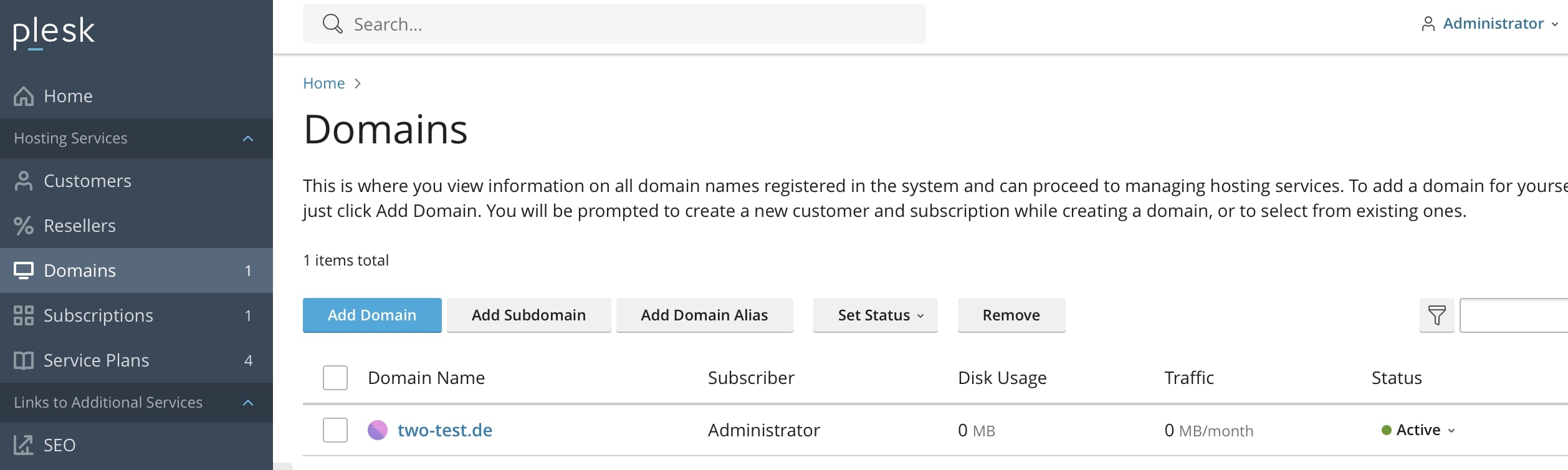
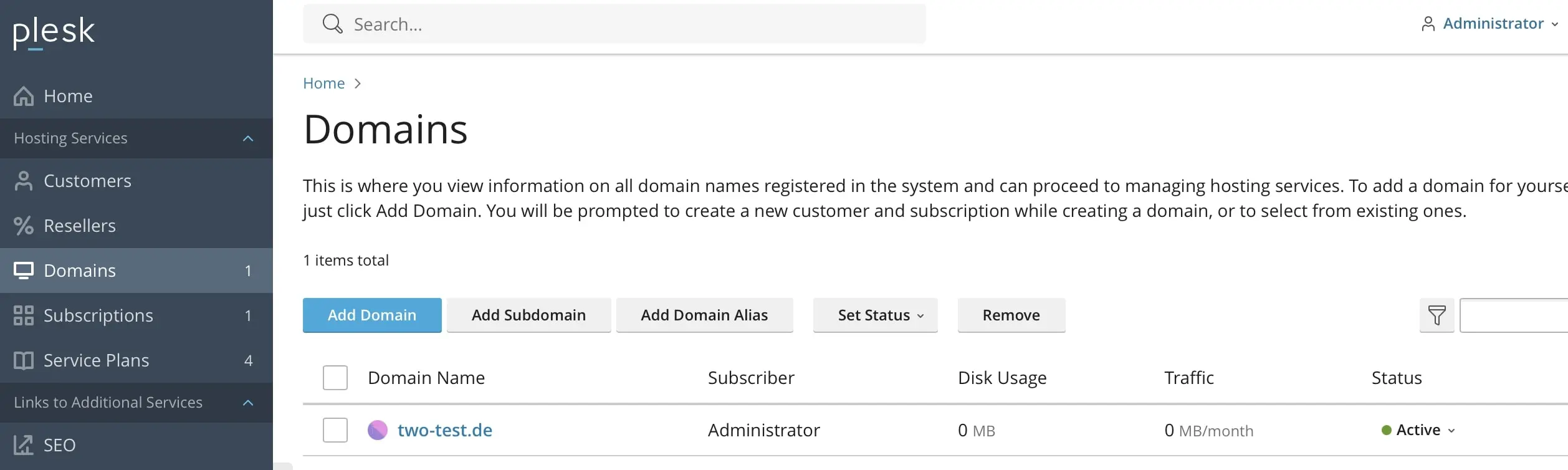
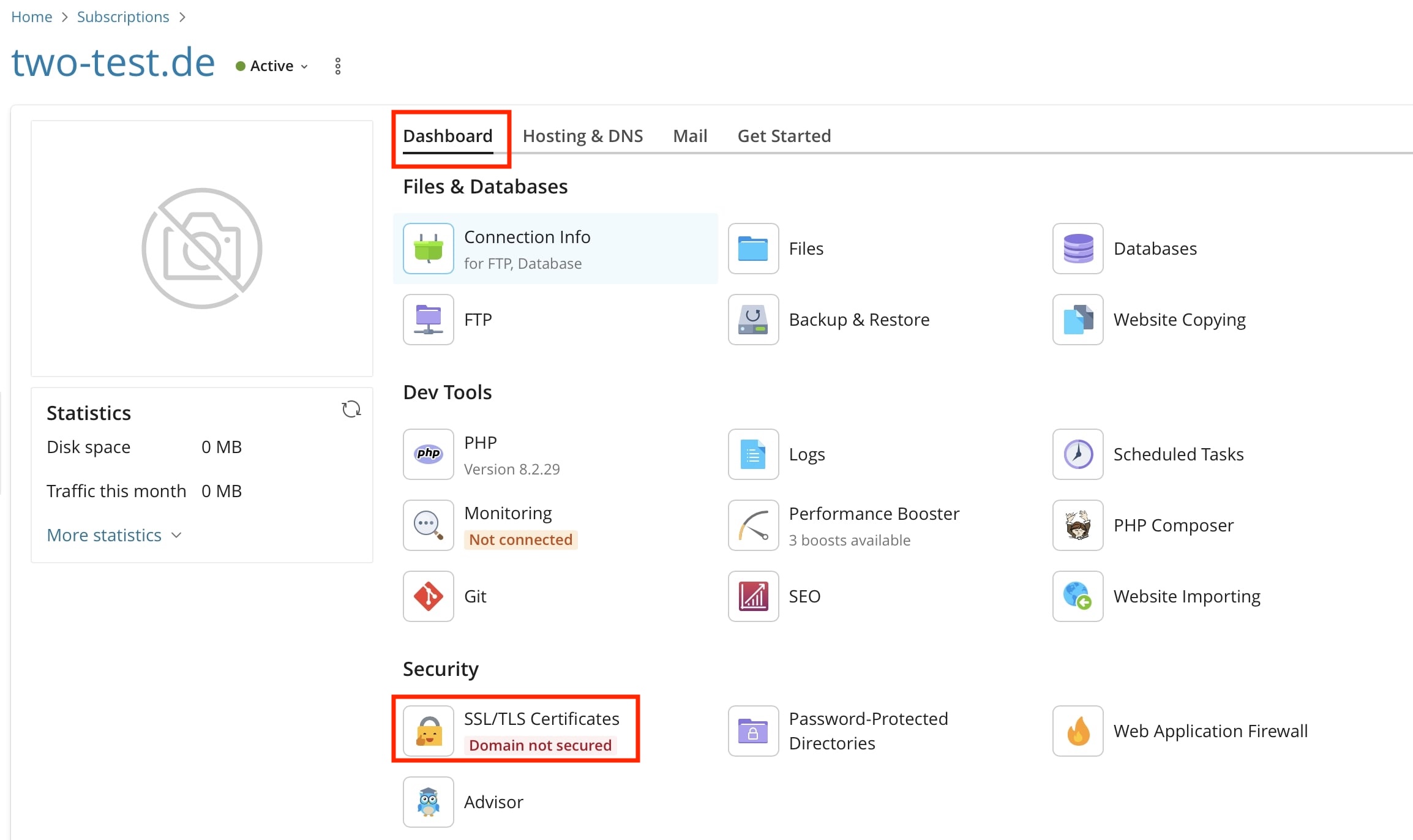
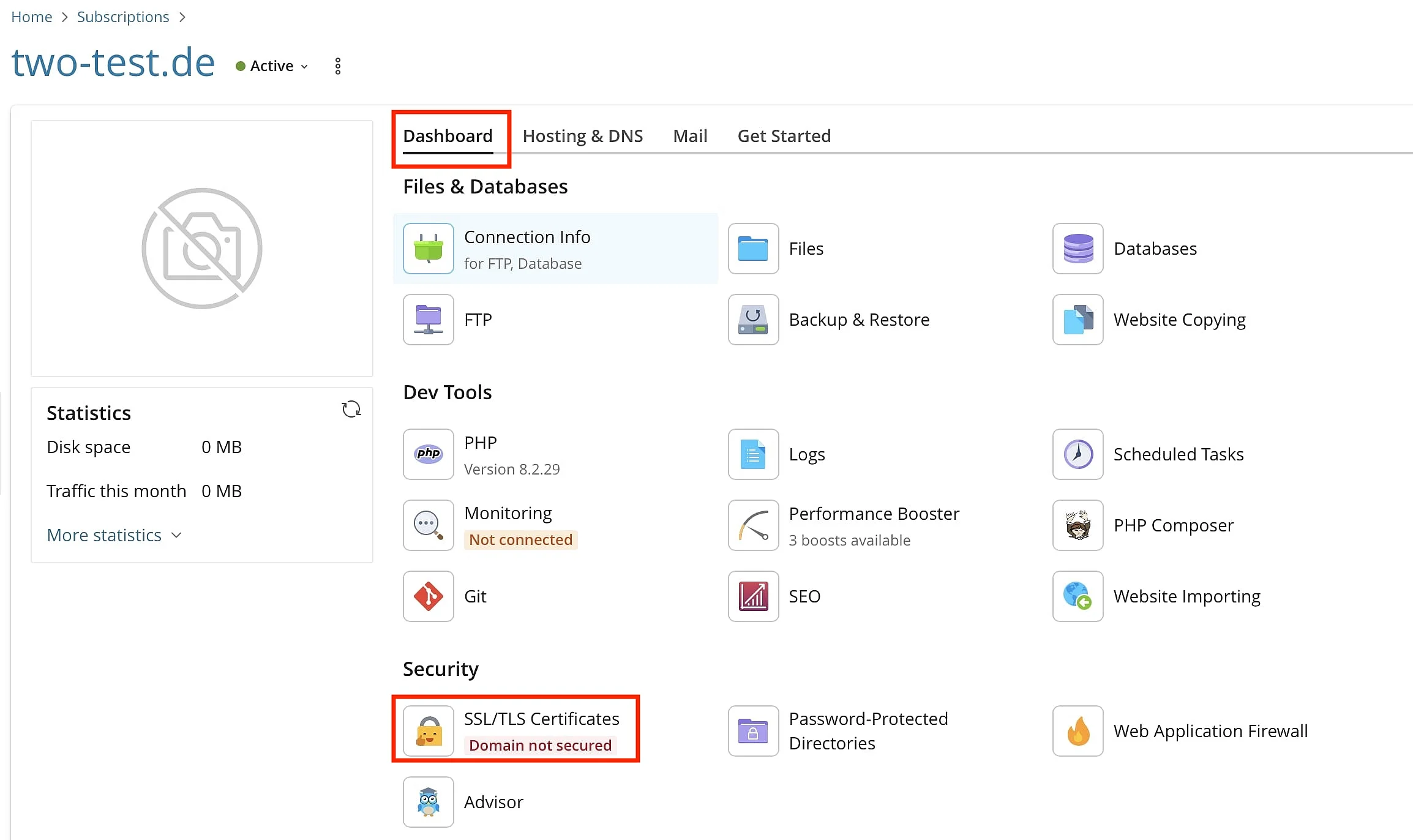
Sélectionnez votre domaine, puis cliquez sur l’onglet « Tableau de bord ». Vous pouvez alors choisir l’option « Certificats SSL/TLS ».
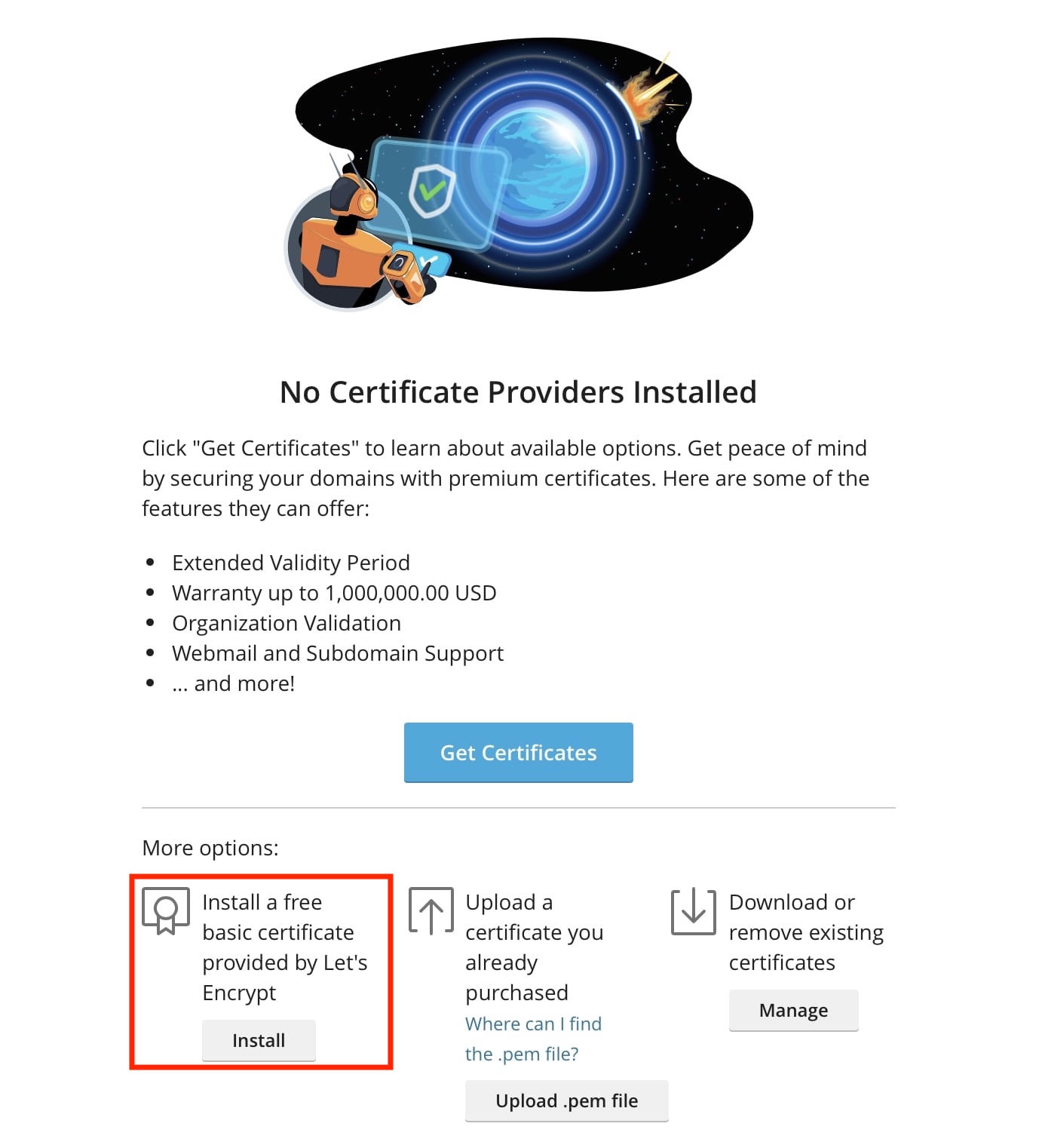
Cliquez sur Let’s Encrypt pour le site Web que vous souhaitez sécuriser.


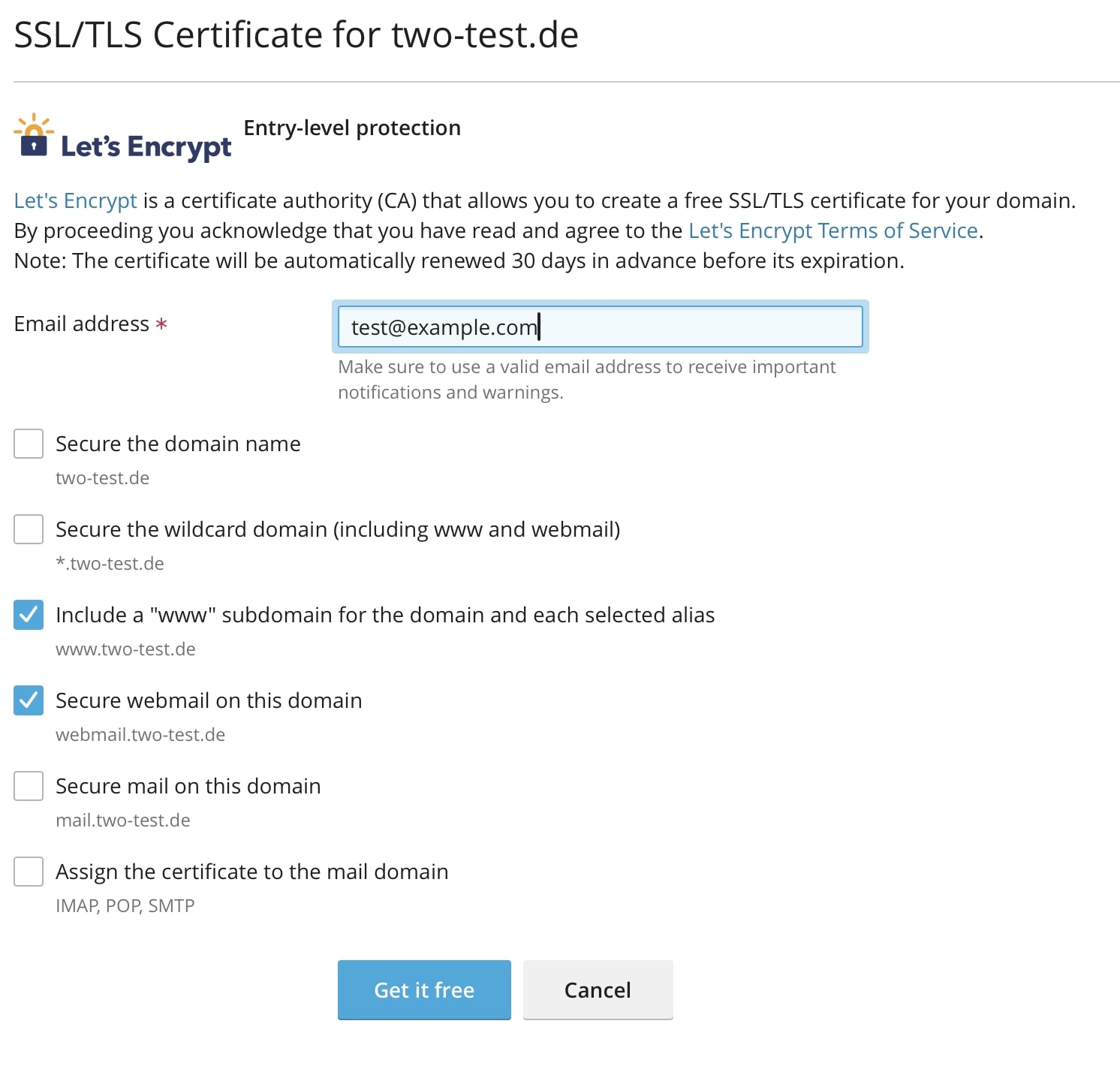
Saisissez votre adresse email et sélectionnez les options pour www et Webmail, si nécessaire. Cliquez ensuite sur « Obtenez-le gratuitement ».
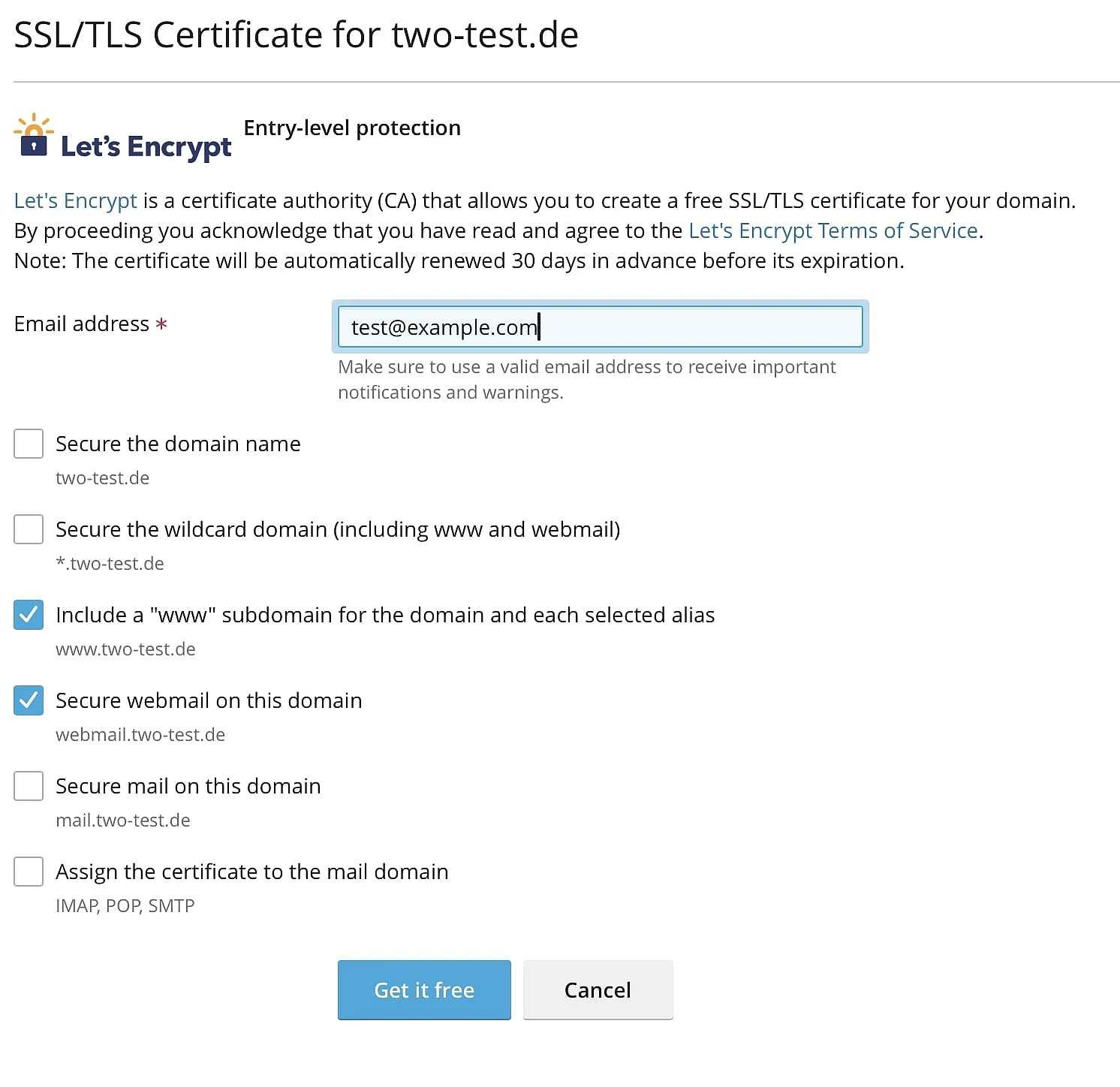
Une fois le processus d’installation terminé, vous pouvez accéder à la version sécurisée par SSL de votre site Web à l’adresse https://nomdomaine.com.
Les certificats Let’s Encrypt sont valables pendant 90 jours. Plesk renouvelle ensuite automatiquement le certificat chaque mois.